
使用 Cloudflare R2 + PicGo 实现免费私人图床
背景
随着 AI 服务的普及,尤其是在 Flux、Stable Diffusion(SD)、Midjourney(MJ)等绘画工具的使用上,用户对图床的需求也在增加。Cloudflare R2 提供每月 10GB 的免费存储空间,以及 100 万次 A 类操作和 1000 万次 B 类操作,足以满足这些应用的需求。此外,R2 的服务器位于国外,用户无需备份域名即可直接使用,且文件访问速度良好,非常适合用作 AI 绘画服务的图床。
准备工作
在开始之前,请确保您具备以下条件:
Cloudflare 账号:
- 如果还没有,请访问 Cloudflare 注册页面 注册一个账号。注册过程简单,只需提供您的电子邮件地址和设置密码。
Visa 卡:
- 用于激活 R2 服务。如果您没有 Visa 卡,可以考虑以下选项:
- 申请一张虚拟 Visa 卡,许多在线银行和金融服务提供商都提供此服务。
- 访问 Visa 官方网站 查找当地的发卡银行或金融机构。
- 用于激活 R2 服务。如果您没有 Visa 卡,可以考虑以下选项:
一个托管在 Cloudflare 的域名:
下载 PicGo 客户端:
- 您可以访问 PicGo 官方文档 下载并安装 PicGo 客户端。PicGo 是一款方便的图床工具,可以帮助您将图片上传到 Cloudflare R2。
教程步骤
1. 创建 Cloudflare R2 存储桶
登录 Cloudflare 后,前往 R2 服务页面,点击“创建存储桶”,填写相关信息。
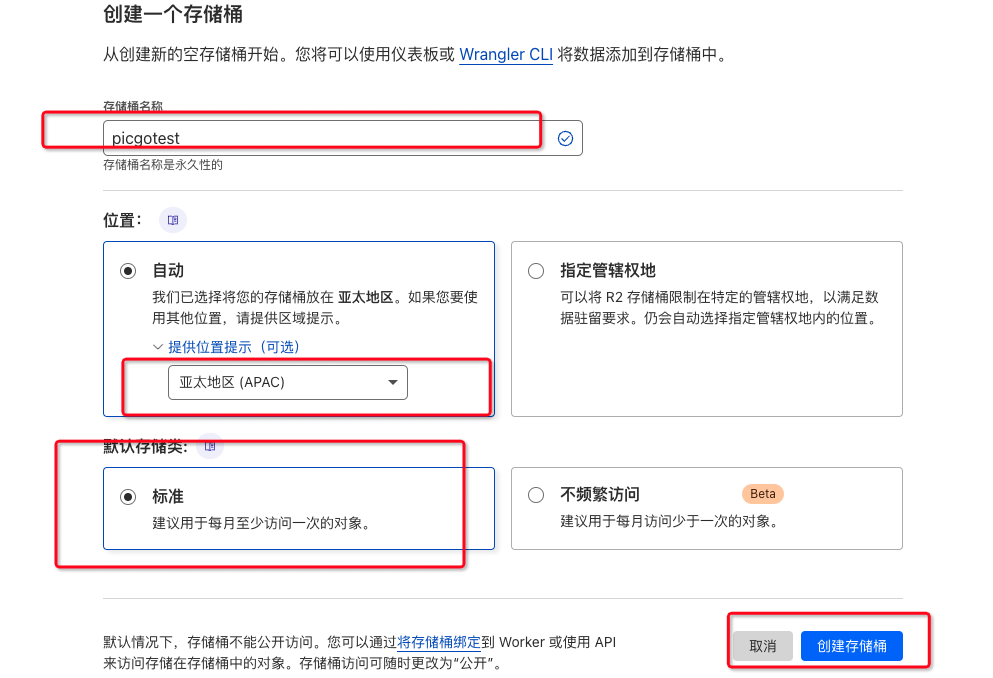
2. 设置自定义域名
在 R2 存储桶设置中,配置自定义域名,以便于访问。
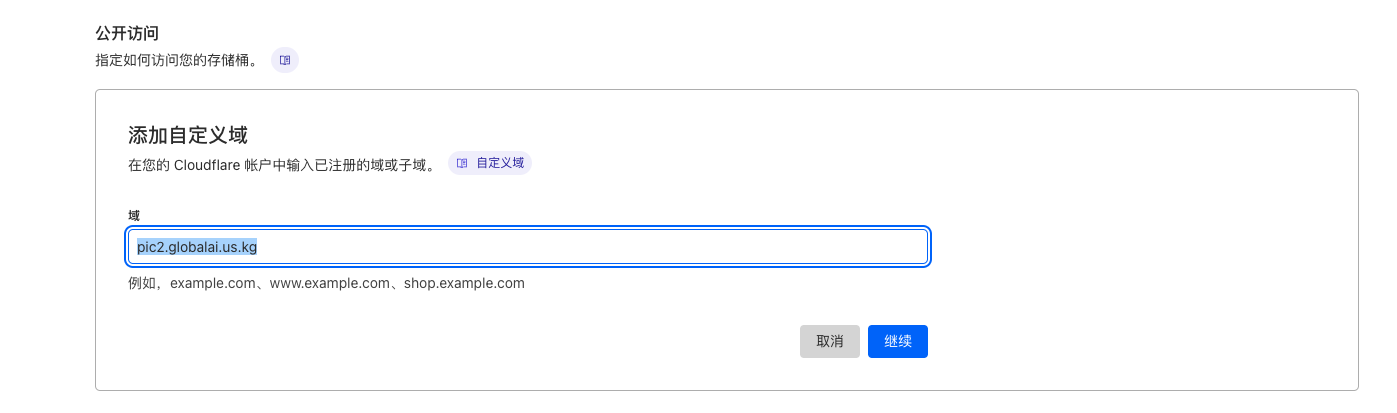
3. 允许子域名访问
确保允许子域名访问,以便灵活使用。
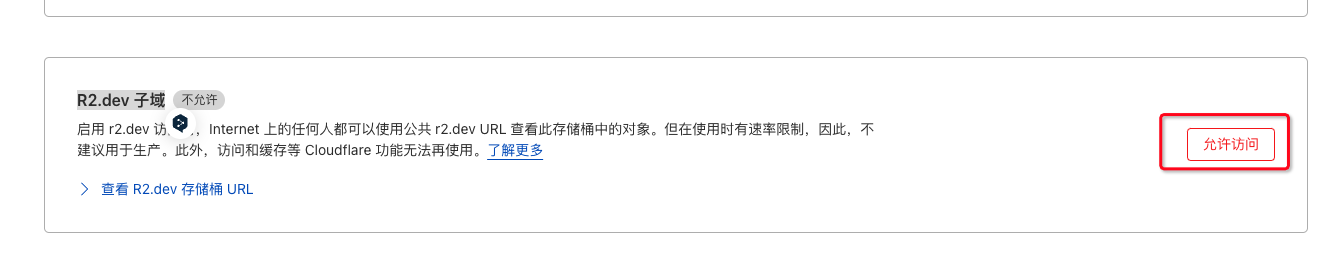
4. 测试访问
在浏览器中输入您的域名和文件名,检查是否能够正常访问。
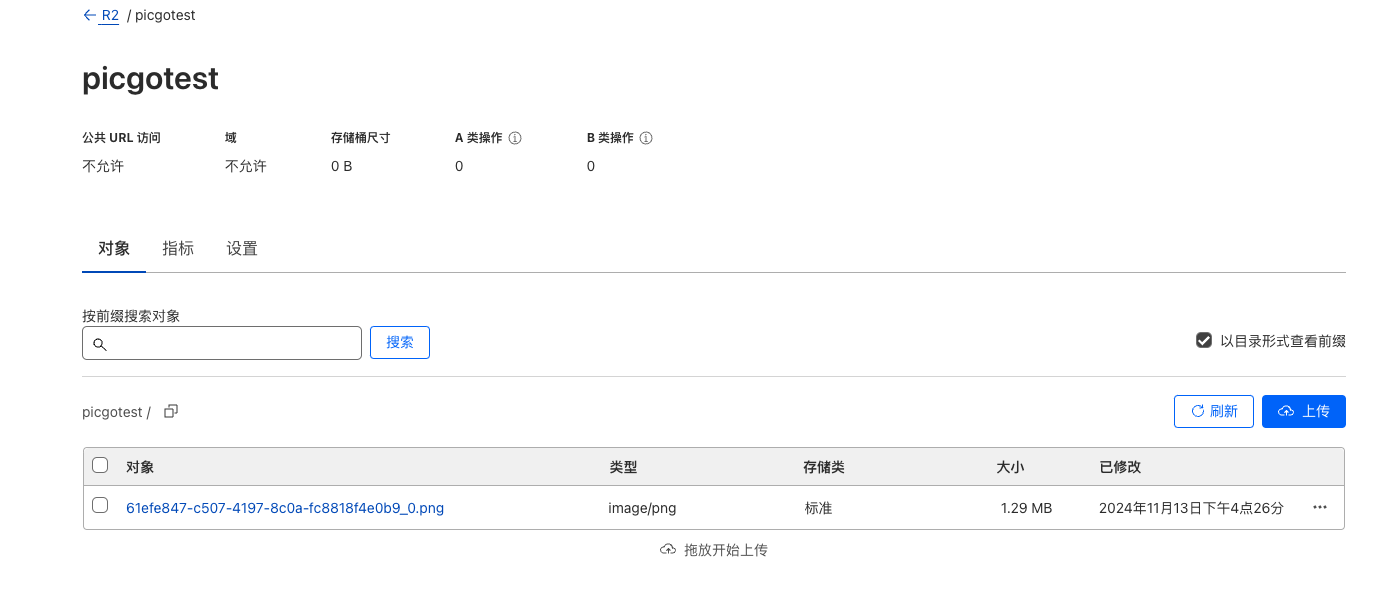
确保在地址栏中能看到正确的 URL 格式。

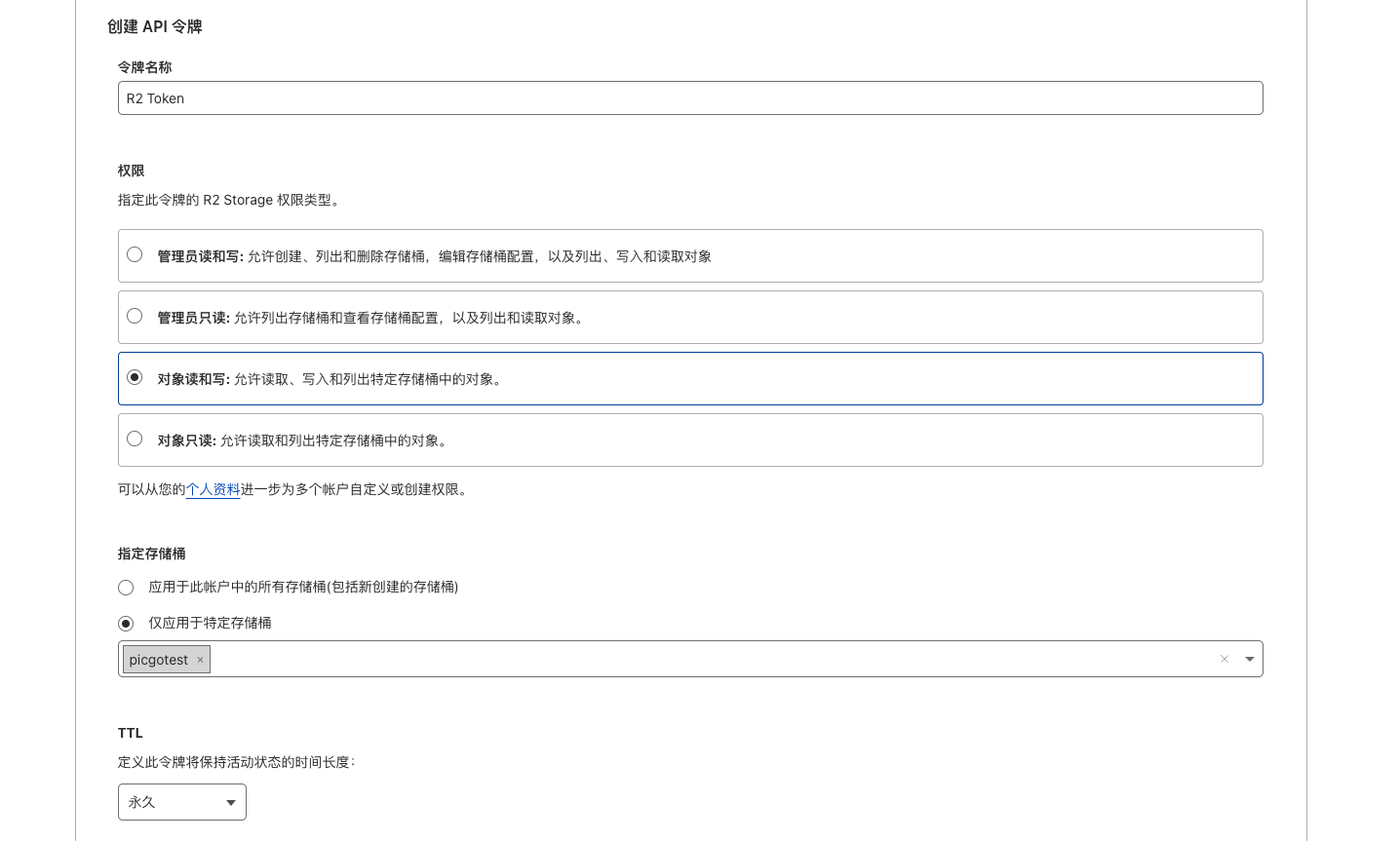
5. 配置 API R2 Token
在 Cloudflare 控制面板中,生成一个 API Token,确保为 R2 服务分配了相应的权限。
6. 安装 PicGo 客户端
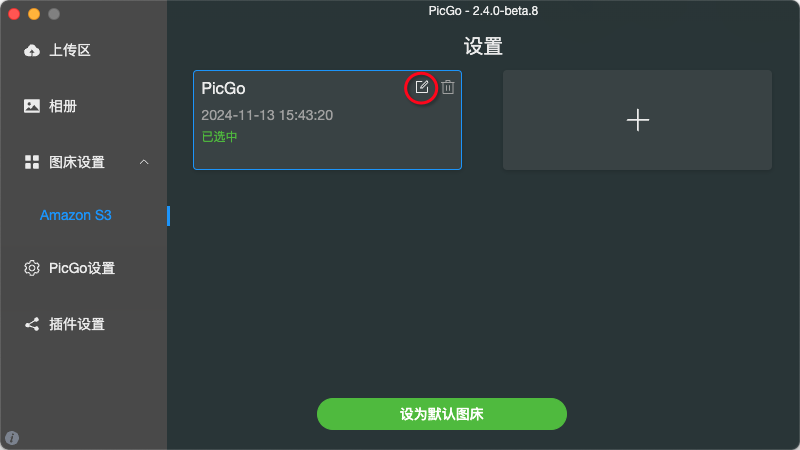
下载并安装 PicGo 客户端。打开客户端后,安装 Amazon S3 插件,并配置 R2 的 API 参数。
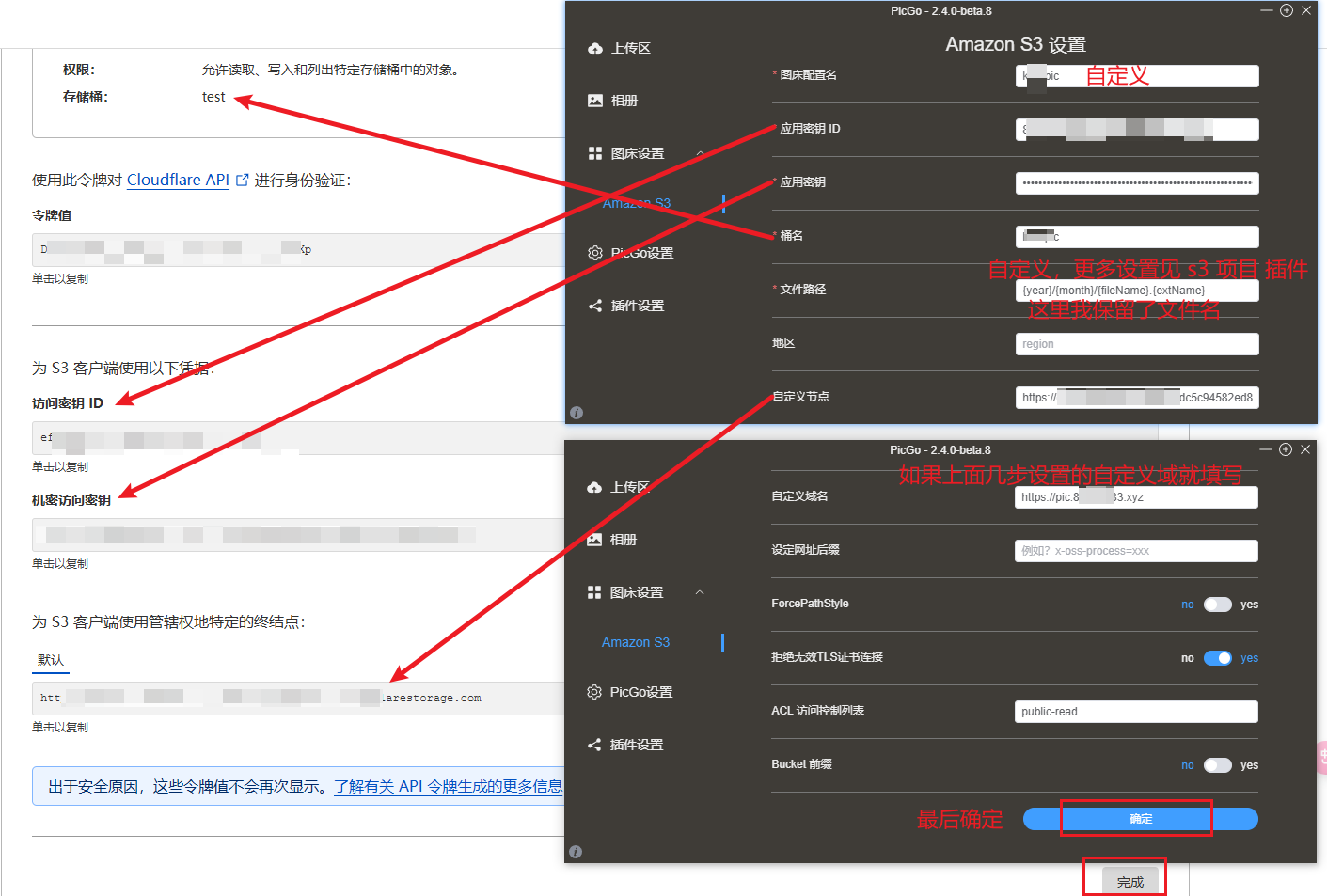
7. 完成配置
在 PicGo 中,输入您的 R2 存储桶名称、区域和 API Token,确保所有信息正确无误。
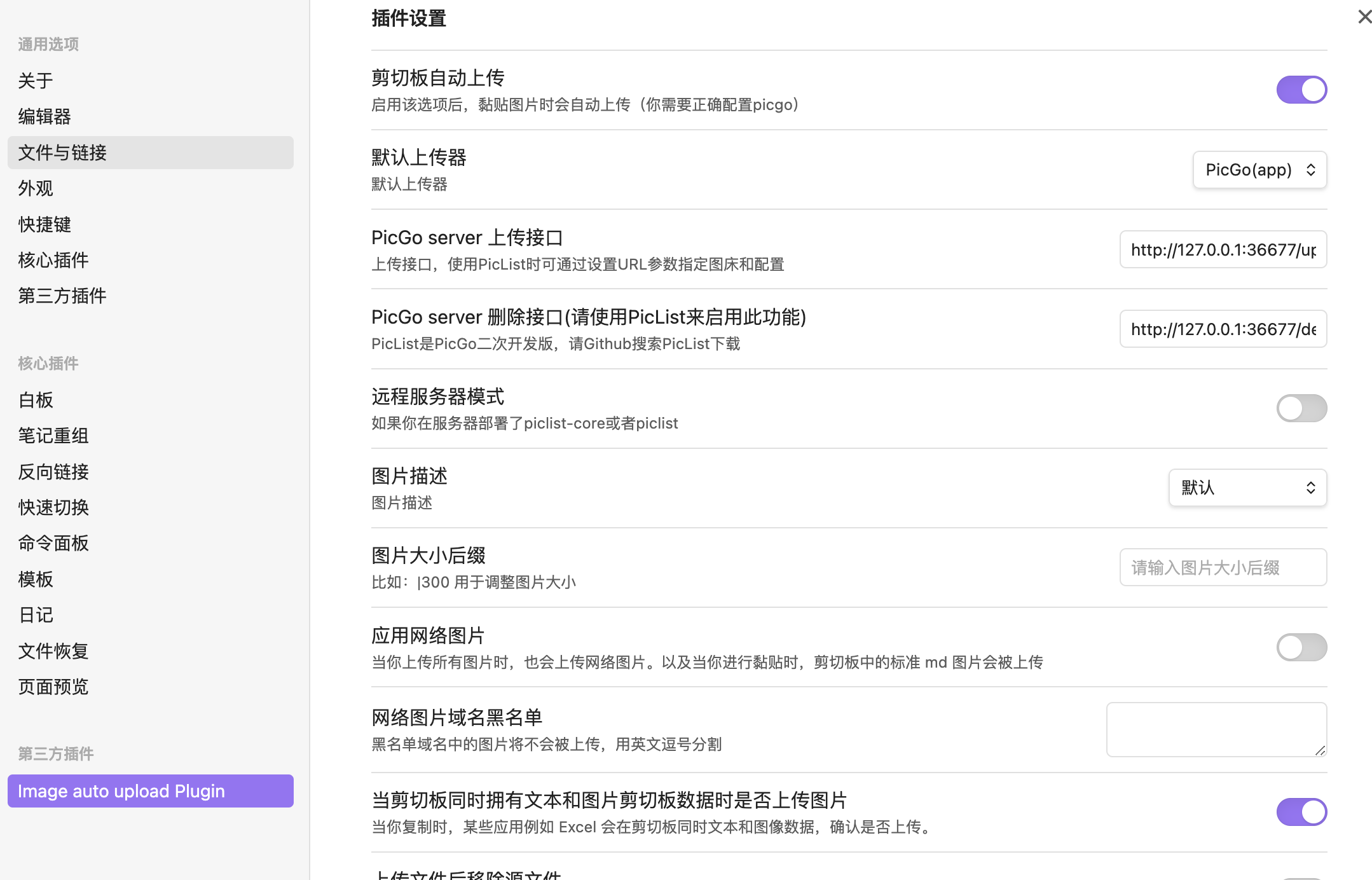
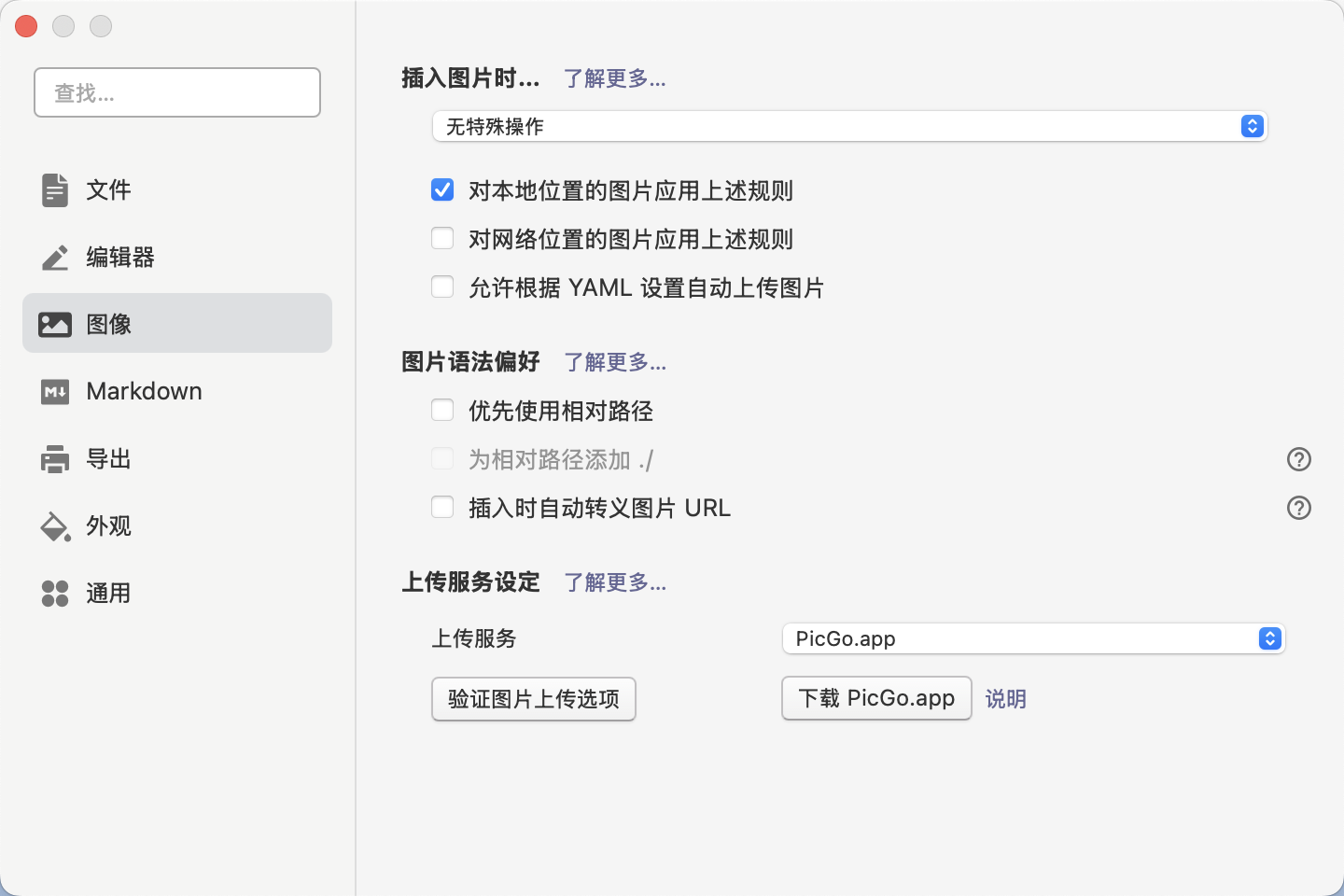
8. 使用 Obsdian 、Typora 实现图片上传
结合 Typora,您可以轻松实现粘贴上传图片的功能。只需将图片复制到剪贴板,PicGo 会自动上传并返回链接,方便您在文档中使用。
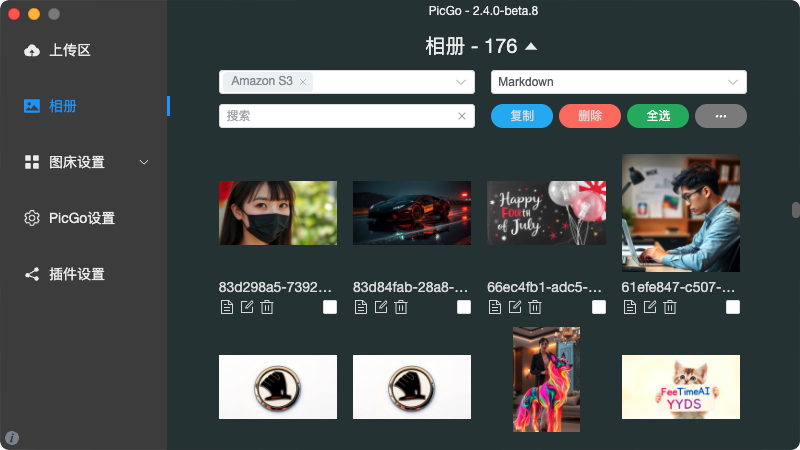
9.看一下效果吧
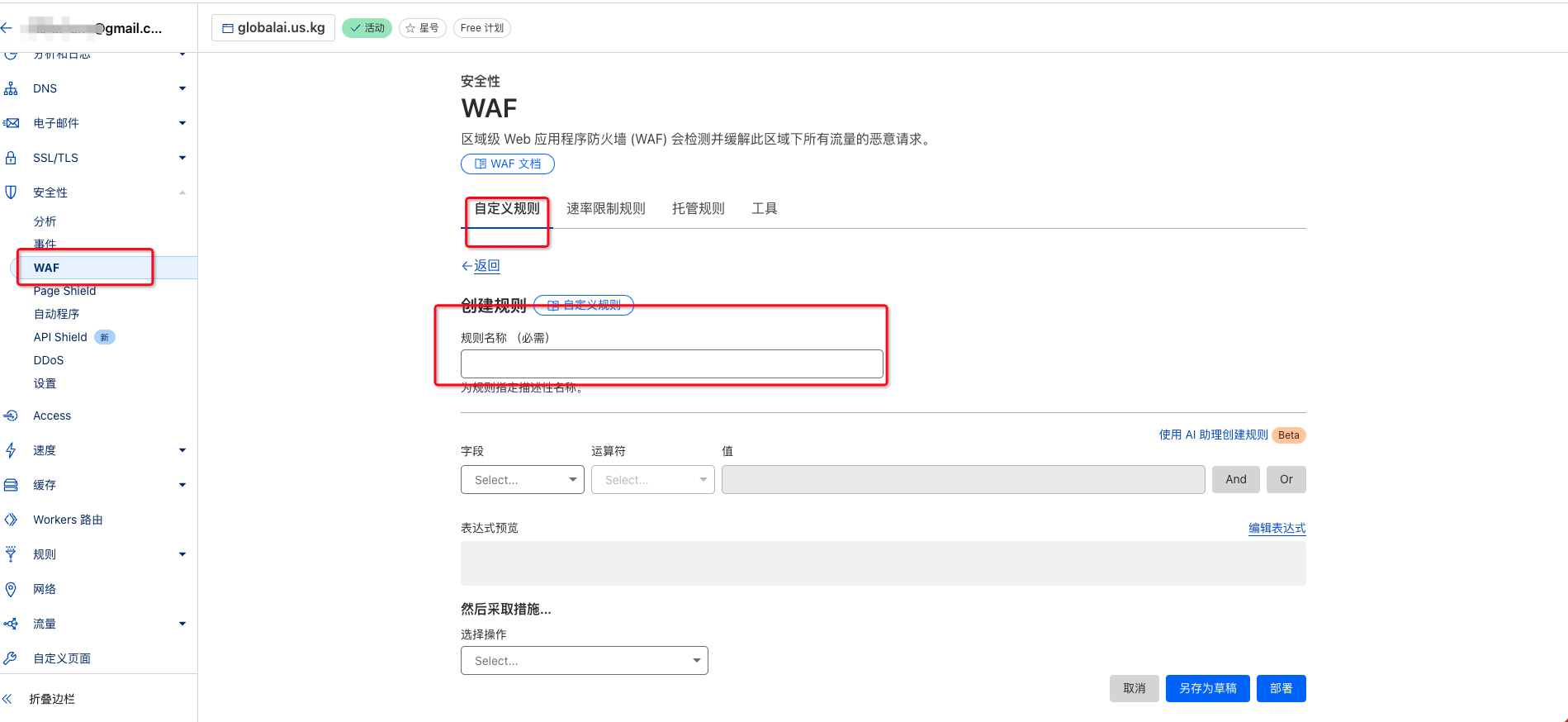
10.最后说一点,跨域安全问题请自行设置 WAF 配置规则
总结
通过以上步骤,您可以轻松搭建一个免费的私人图床,利用 Cloudflare R2 的强大存储能力和 PicGo 的便捷上传功能,满足个人用户的图片存储需求。无论是个人博客、项目展示还是日常分享,这种解决方案都能为您提供极大的便利。
公众号一键文章同步: FreeTimeAI-wx.png
欢迎浏览和收藏🔖我们的主站:SpacesHome
你可以探索下面的其他站点🔍: 🔹FreeTimeAI 🔹YellowFaceAI 🔹全网热榜 🔥 🔹人工智能网站合集 🔹百宝箱 🧰
🔥FreeTimeAI 直达 20241028114423.jpg
🔥小黄人AI直达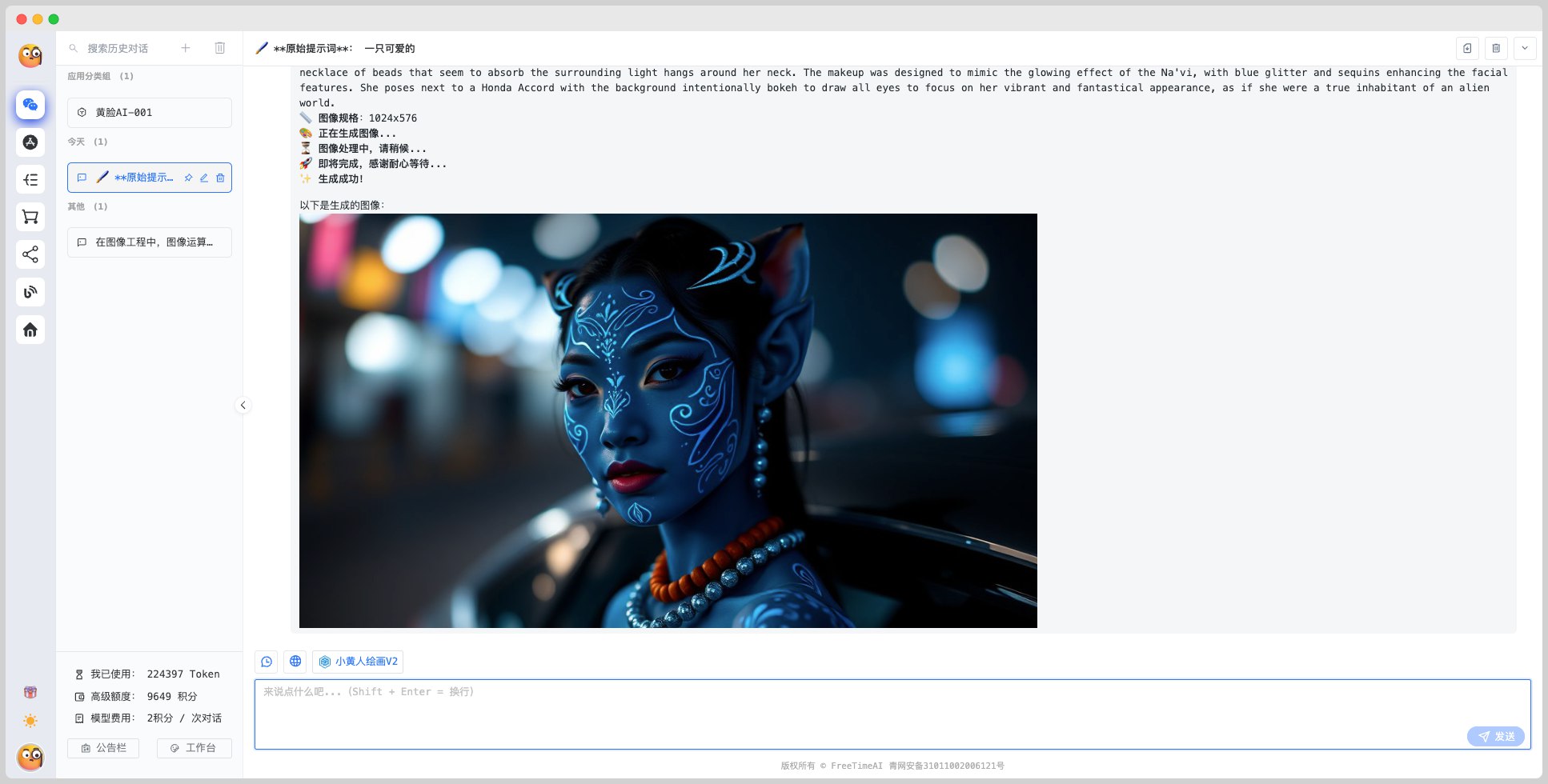 screely-1727418802179.png
关注FreeTimeAI:🔥FreeTimeAI 回复关键字【chat】获得密钥。
对于商业化合作请留言。💼 如果本文对您有帮助,可以下方赞赏我们💪💪Good luck! 🎉🎉