
本文发表于 472 天前,其中的信息可能已经事过境迁
文章摘要 摘要
加载中...|
在本篇博客中,我们将逐步指导您如何下载和配置Cursor,并成功集成DeepSeek模型。请按照以下步骤进行操作:
步骤 1:下载并安装Cursor
首先,访问Cursor的官方网站并下载最新版本:Cursor下载链接。安装过程非常简单,只需按照屏幕上的指示进行操作即可。
步骤 2:注册硅基账号
在使用DeepSeek模型之前,您需要注册一个硅基账号。请访问以下链接进行注册:硅基注册链接。完成注册后,您将能够获得API密钥。
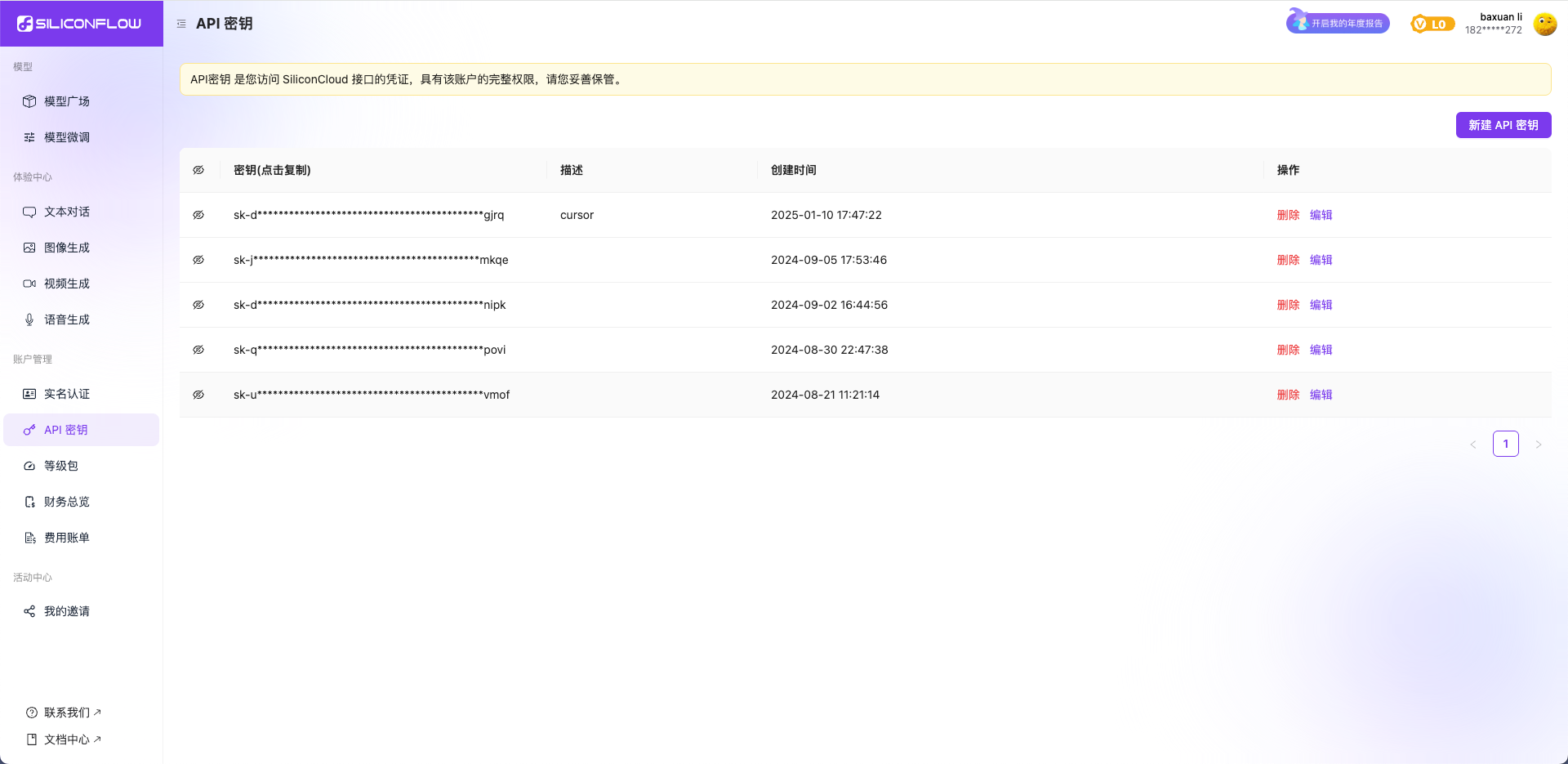
步骤 3:创建API密钥
登录到您的硅基账号后,您需要创建一个API密钥。请参考下图进行操作:
步骤 4:配置Cursor
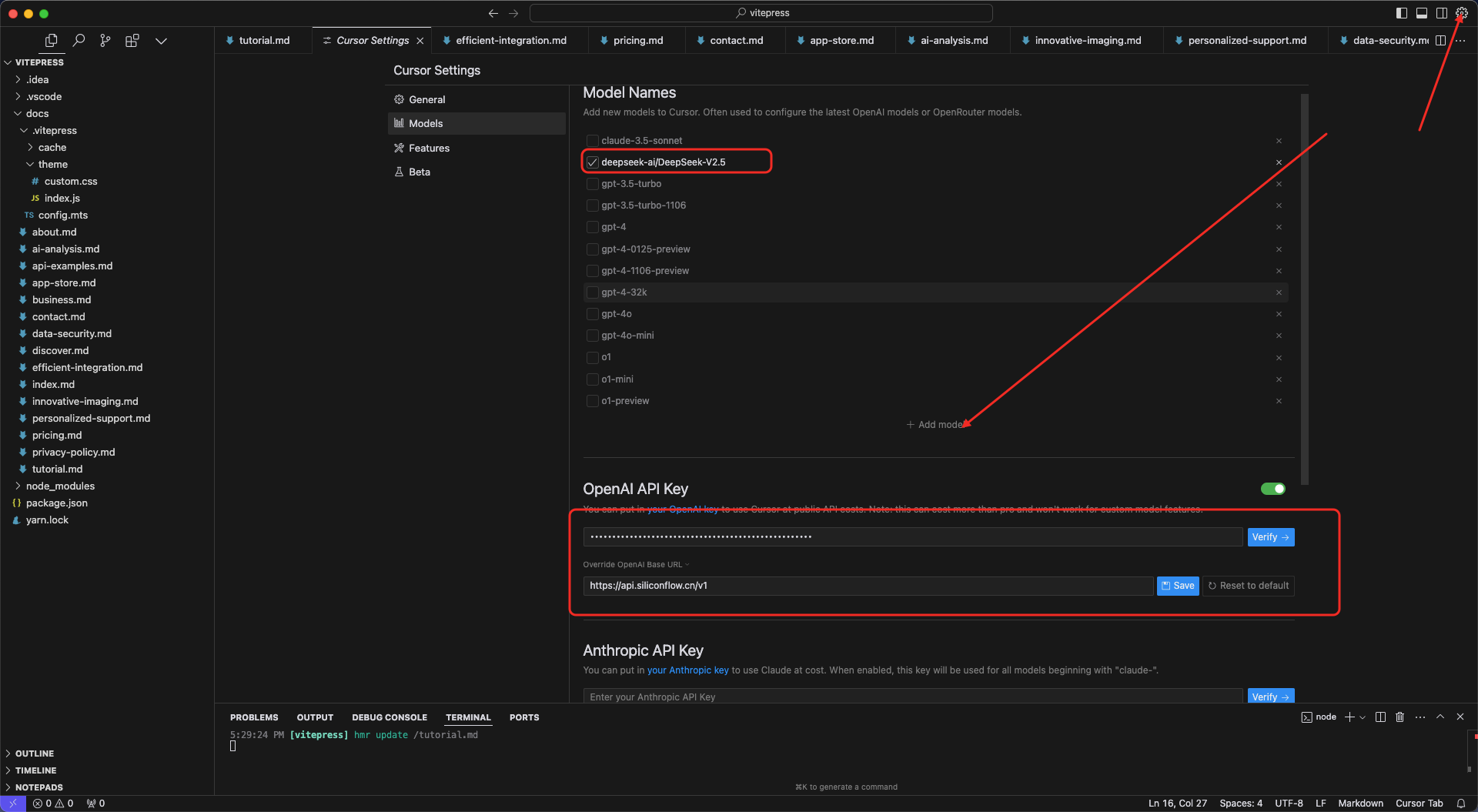
接下来,您需要在Cursor中进行一些配置。请按照以下步骤操作:
- 打开Cursor,点击左侧菜单中的“设置”。
- 取消所有模型的勾选。
- 添加自定义模型,输入
deepseek-ai/DeepSeek-V2.5。 - 勾选
deepseek-ai/DeepSeek-V2.5模型。 - 在配置中添加您的API密钥(SK)和基本URL。基本URL应为
https://api.siliconflow.cn/v1。 - 点击“保存”,并进行校验以确保配置正确。
以下是配置界面的示例:
步骤 5:测试功能
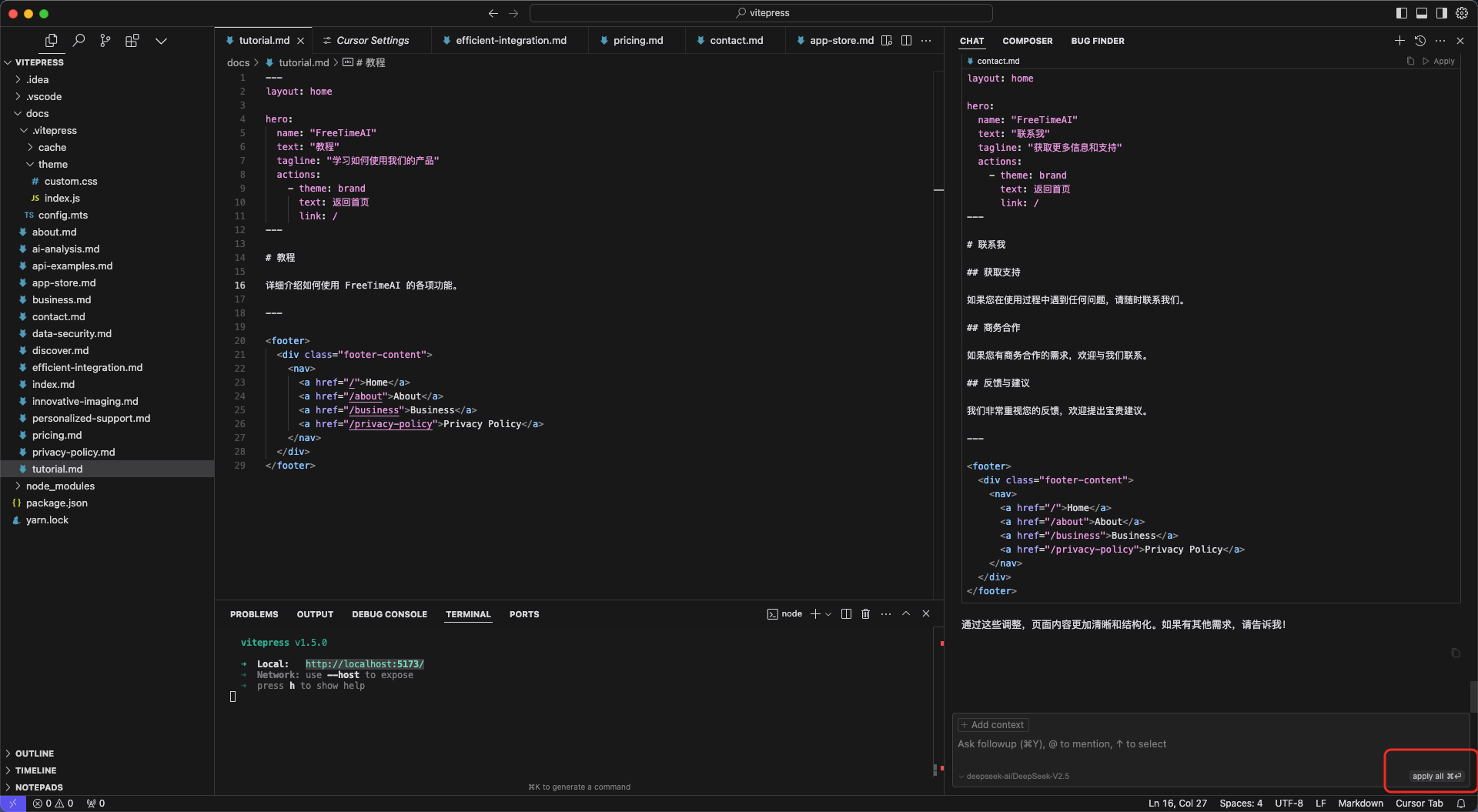
完成配置后,您可以进行功能测试。确保一切正常,您应该能够看到以下界面,表示功能正常:
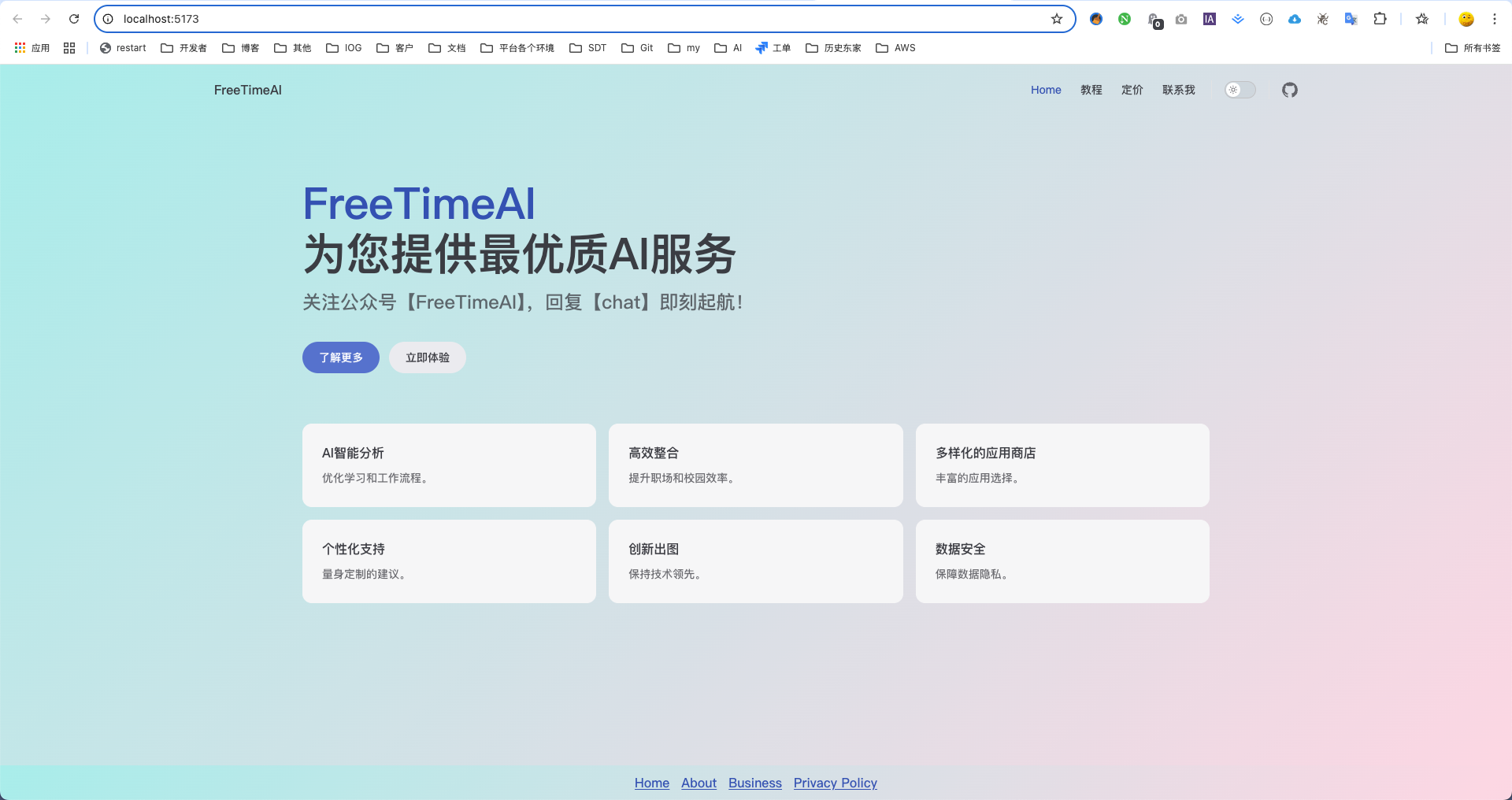
您还可以查看以下的测试结果,以确认DeepSeek模型的有效性:
如果您在测试过程中遇到任何问题,请检查您的API密钥和基本URL的设置。
结论
通过以上步骤,您已经成功在Cursor中配置了DeepSeek模型。现在,您可以开始使用Cursor进行更高效的工作。如果您有任何疑问或需要进一步的帮助,请随时留言与我们联系!
公众号一键文章同步: FreeTimeAI-wx.png
欢迎浏览和收藏🔖我们的主站:SpacesHome
你可以探索下面的其他站点🔍: 🔹FreeTimeAI 🔹YellowFaceAI 🔹全网热榜 🔥 🔹人工智能网站合集 🔹百宝箱 🧰
🔥FreeTimeAI 直达 20241028114423.jpg
🔥小黄人AI直达 screely-1727418802179.png
Start:🔥FreeTimeAI 🙏支持。
对于商业化合作请留言。💼 如果本文对您有帮助,可以下方赞赏我们💪💪Good luck! 🎉🎉
如何在Cursor中配置DeepSeek模型https://blog.autoais.eu.org/posts/2025/0110
欢迎浏览和收藏🔖我们的主站
Start: FreeTimeAI 🙏支持
对于商业化合作请留言。💼
如果本文对您有帮助,可以下方赞赏我们💪💪Good luck!
赞赏博主